
Hologramme
Hologramme für das eigene Grundstück
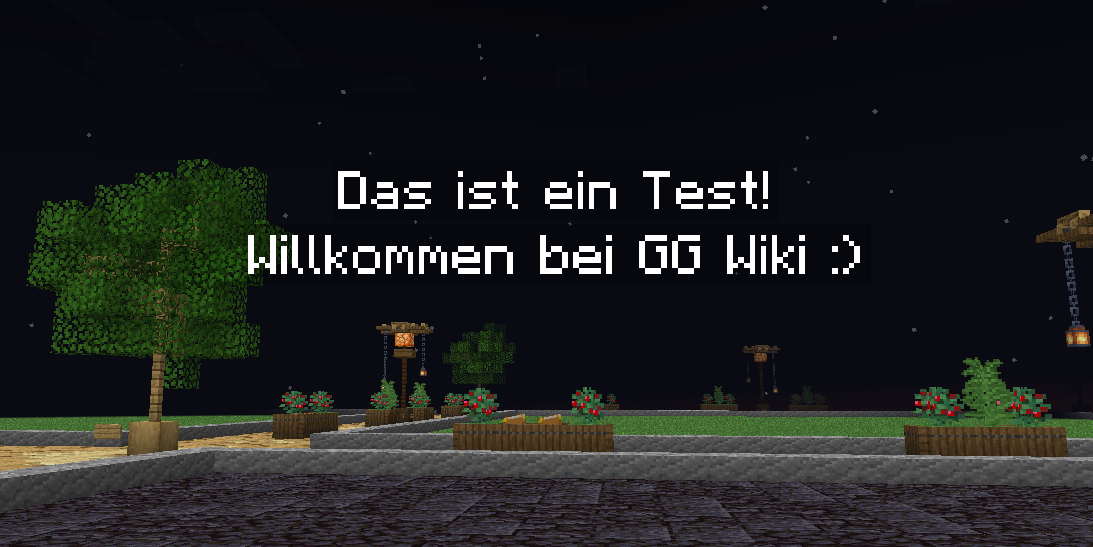
#Hologramm erstellen
Um ein Hologramm auf dem eigenen Grundstück zu erstellen, benötigst du ein Plot-Holo-Item:

Hältst du das Item nun in der Hand und führst einen Rechtsklick aus, wirst du gefragt, ob du das Item wirklich benutzen möchtest. Bestätigst du die Nutzung, erhältst du folgende Übersicht:
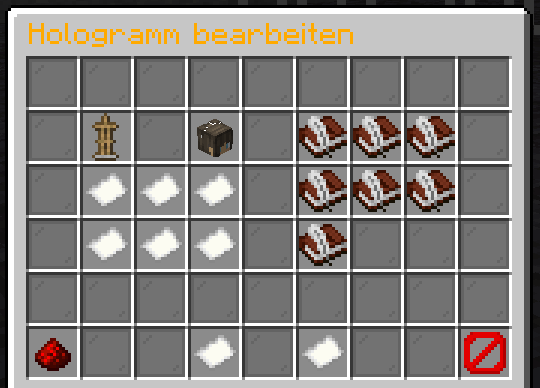
Hier hast du die Möglichkeit, das Hologramm zu verschieben, falls es doch nicht an der richtigen Position ist. Der Text des Hologramms ist hier auch änderbar.
Jede Zeile darf höchstens 60 Zeichen lang sein. Mit einem Shift-Klick auf eine Zeile löschst du sie wieder. Die erste Zeile kann nicht gelöscht werden.
Ab dem Ultra-Rang kannst du das Hologramm farbig gestalten. Außerdem kannst du ab Ultra eine zweite Zeile, ab Griefer eine dritte Zeile und ab Supreme eine vierte Zeile hinzufügen.
Zusätzlich zu den Zeilen deines Rangs kannst du mit einem Item für weitere Hologramm-Zeilen mehr Zeilen freischalten. Hast du bereits alle Zeilen freigeschaltet, lässt sich das Item nicht einlösen.
#Hologramme verwalten
Mit dem Befehl /plotholo öffnet sich eine Übersicht, die alle Hologramme auf deinem Grundstück bzw. auf dem Grundstück, auf dem du Rechte hast, anzeigt. Dort siehst du den aktuellen Text der ersten Zeile sowie die Koordinaten.
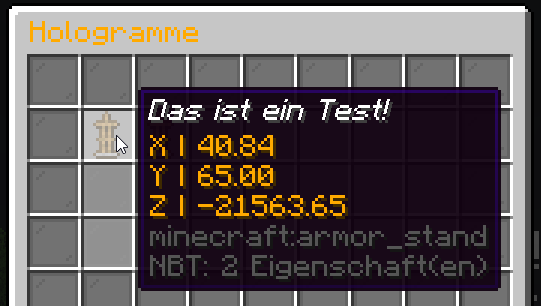
Mit einem Klick auf ein Hologramm öffnest du dessen Bearbeitung. Von dort aus kannst du dich auch direkt zum Hologramm teleportieren oder es nach einer Bestätigung löschen.
Wenn du dein Grundstück leerst (/p clear) oder löschst, werden alle Hologramme auf diesem Grundstück ebenfalls gelöscht.
#Position des Hologramms
Das Hologramm kannst du im Menü auf seine eigene Position verschieben oder aber auch auf den einzelnen Achsen (X, Y, Z) jeweils per Klick um einen oder per Shift-Klick um einen halben Block anpassen. Hierdurch kann die Position auch nachträglich exakt ausgerichtet werden, um das Hologramm perfekt in Szene zu setzen.