
🗺️ Karten erstellen
Eigene MiniGame-Maps auf GrieferGames
Jeder Spieler hat die Möglichkeit, seine eigenen MiniGame-Maps zu erstellen, zu spielen und sogar für alle Spieler einzureichen.
Im Folgenden findest du die allgemeinen Informationen und eine Anleitung zum Erstellen von Plot-Maps. Spielbezogene Anforderungen und Infos findest du auf der jeweiligen Unterseite des Spiels. Auch wenn für ein Spiel keine eigene Seite vorhanden ist, können zusätzlich zu den allgemeinen Anforderungen gesonderte Anforderungen gelten.
#Die Vorbereitung
Um eine neue Map für ein MiniGame zu erstellen, solltest du dich zuerst informieren, welche Anforderungen die MiniGame-Maps haben. Wir versuchen die Anforderungen immer so gering und so einfach wie möglich zu halten.
#Größe des Grundstücks
Bevor du mit dem Bau der Map startest, solltest du prüfen, welche Plot-Größe für das MiniGame möglich bzw. nötig ist. Diese variiert je nach MiniGame.
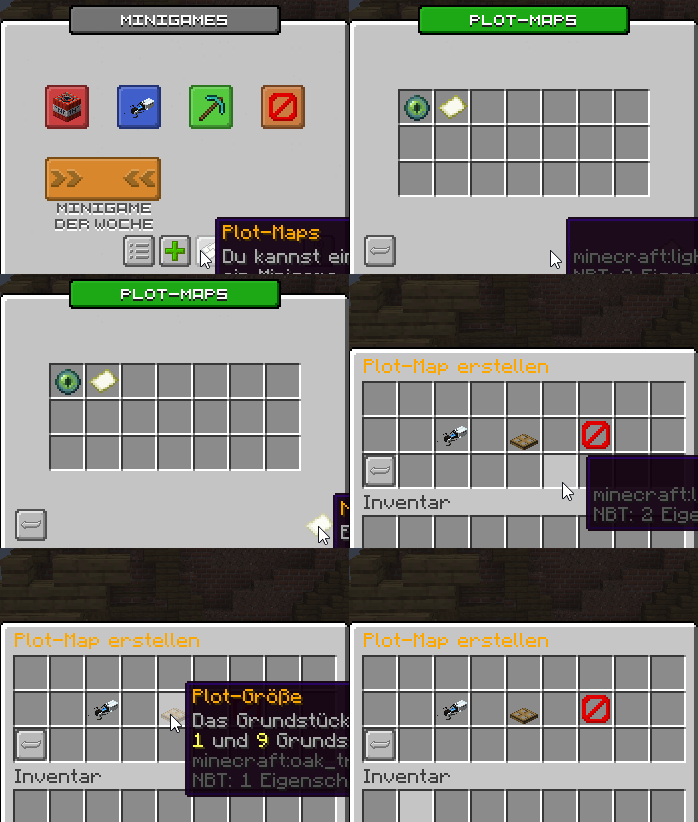
Menüführung zur Plot-Größe
| MiniGame | Min. Plot-Größe | Max. Plot-Größe |
|---|---|---|
| Lasertag | 1 | 9 |
| TNT-Run | 1 | 9 |
| Elytra-Flug | 1 | 16 |
| Escape | 1 | 16 |
| Color Battle | 1 | 9 |
| Builder Battle | 1 | 4 |
| TNT-Dodgeball | 2 | 9 |
| Mobarena | 2 | 9 |
| Schneeballschlacht | 1 | 9 |
Informationen zur Plot-Größe findest du außerdem im Menü Neue Map erstellen.
#MiniGame-Markierungen
Jedes MiniGame kann zusätzlich zu den Standardmarkierungen noch weitere besitzen.
Für ein MiniGame werden ein paar Informationen benötigt, zum Beispiel, wo die Spieler spawnen sollen, ob es einen Bereich „vor dem Spiel“ gibt und welche Bezugspunkte es für das Spiel selbst gibt.
Diese Punkte werden mit bestimmten Blöcken markiert, die später beim Generieren der Map vom System ersetzt werden.
# Spender (Dropper)
Mit Spendern werden die Spawn-Punkte für die Spieler markiert. Je nach MiniGame ist ein einzelner Spawn-Punkt oder eine Vielzahl an Spawn-Punkten erforderlich. Die Ausrichtung der Spender gibt dabei die Blickrichtung der Spieler beim Spawn an.
Wenn mehrere Spawn-Punkte gesetzt werden können, wird meist anhand der Spawn-Anzahl die mögliche Spielerzahl der Map berechnet.
Wird der Spender (z. B. per Amboss) in ignore_location umbenannt, wird er nicht als Spawn-Punkt eingelesen, sondern bleibt als normaler Spender-Block im Spiel erhalten.
# Werfer (Dispenser)
Für die meisten Spiele kann ein Vorab-Spawn-Punkt (Pre-Spawn) gesetzt werden. An diesem Punkt spawnen die Spieler beim Betreten des Servers und warten dort auf den Start des Spiels. Die Ausrichtung der Werfer gibt dabei die Blickrichtung der Spieler beim Spawn an.
Wird der Werfer (z. B. per Amboss) in ignore_location umbenannt, wird er nicht als Spawn-Punkt eingelesen, sondern bleibt als normaler Werfer-Block im Spiel erhalten.
# Sicherheitskamera
Durch das Platzieren von Sicherheitskameras in der Map können Zuschauerpunkte gesetzt werden. Als Zuschauer eines MiniGames kann man zwischen den Kameras hin und her wechseln, um das Spiel zu verfolgen.
#Plot-Map-Menü
Das Plot-Map-Menü befindet sich im Hauptmenü der /minigames unter  Plot-Maps. In der Liste findest du deine erstellten Maps und deren Status. Hier werden auch fehlende Markierungen oder Probleme mit deiner Map angezeigt.
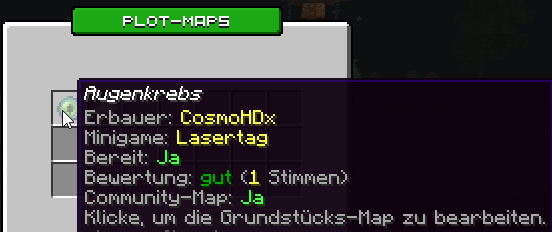
Plot-Map-Informationen
- Bereit: Gibt an, ob die Map spielbereit ist. Ist eine Map nicht spielbereit, wird diese ggf. noch vorbereitet oder enthält Fehler.
- Bewertung: Hier ist die Zusammenfassung deiner Map-Bewertungen zu sehen, wenn die Map bereits bewertet wurde. Bewertet wird eine eingereichte Map von den Spielern am Ende einer Runde über die Bewertungsgegenstände in ihrer Hotbar.
- Fehler: Hier werden Fehler der Map angezeigt, welche beim Generieren der Map festgestellt wurden. Beispiel:
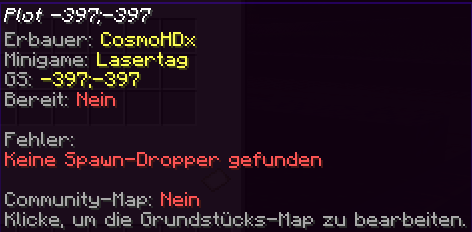
- Community-Map: Zeigt an, ob deine Map als Community-Map für alle verfügbar ist bzw. wie der Status deiner Einsendung ist.
#Neue Map einreichen / Map aktualisieren
Um eine neue Map einzureichen oder eine eingereichte Map zu aktualisieren, drücke im Plot-Map-Menü auf  Neue Map erstellen.
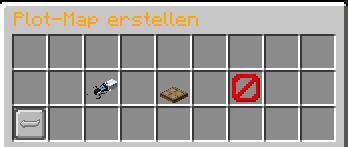
Ansicht "Neue Map erstellen"
Wähle dort zuerst das Spiel aus, indem du auf das Spiel-Icon klickst. Beim Klick wird zum nächsten Spiel umgeschaltet. Im zweiten Slot wird die Information zur Grundstücksgröße angezeigt, der dritte Slot gibt an, ob die Map erstellt werden kann oder nicht.
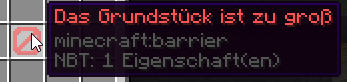
Fehlermeldung beim Erstellen des Grundstücks
Kannst du die Map erstellen, wird die Anzeige grün und mit einem Klick auf den grünen Knopf wird die Erstellung bestätigt.

Button zum Erstellen des Grundstücks als Map
Danach kopiert das MiniGame-System dein Grundstück. Das wird durch zwei Chatausgaben angezeigt:

Chatausgabe "Map erstellen"
Sobald die MiniGame-Map erstellt wurde, beginnt das System im Hintergrund zu arbeiten und die Map vorzubereiten. Der Status kann dann im Plot-Map-Menü verfolgt werden.
Achtung: Es kann zu jedem Grundstück nur eine Map pro MiniGame existieren. Die Map wird anhand der Plot-ID identifiziert. Dadurch kann sie auch nach dem ersten Einreichen über „Neue Map erstellen“ aktualisiert werden.
Die Verbindung zwischen Grundstück und MiniGame-Map wird bei erfolgreich angenommenen Community-Maps aufgehoben. Ist eine Map als Community-Map angenommen, kann diese nicht mehr vom Ersteller bearbeitet werden. Das Grundstück kann dann jedoch erneut verwendet werden.
#Informationen der Map bearbeiten
Um Informationen deiner Map, wie zum Beispiel den Namen, zu bearbeiten, klicke im Plot-Map-Menü auf die gewünschte Map.
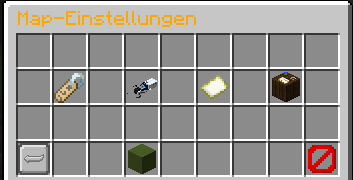
Map-Einstellungen
- Namensschild: Namen der Map bearbeiten
- Game-Icon: Info zum gewählten Spiel (kann nicht geändert werden)
- Map-Icon: Zeigt das Icon der Plot-Map an (kann über Auswahl eines Items im Inventar geändert werden)
- Kartentisch: Community-Map-Status bzw. Einreichen als Community-Map
- Kettenbefehlsblock: Map testen. Damit öffnest du eine kostenlose private Test-Lobby mit deiner Map. Der Knopf erscheint, sobald die Map spielbereit ist und solange sie noch keine Community-Map ist.
- Barriere: Map löschen
#Als Community-Map einreichen
Möchtest du eine Map als Community-Map einreichen, damit die Map von allen gespielt werden kann und auch in öffentlichen Lobbys zur Verfügung steht, klicke auf den Kartentisch in den Map-Einstellungen. Damit wird die Map eingereicht.
#Ablauf der Community-Maps
- Einreichen der Map durch den Erbauer
- Testen der Map durch zum Beispiel Streamer, Teammitglieder o. Ä.
- Annehmen der Map als Community-Map durch das MiniGame-Team (sollte die Map nicht passend sein, kann sie an dieser Stelle auch abgelehnt werden)
Sobald die Map als Community-Map angenommen ist, kann diese nicht mehr aktualisiert werden. Der Name des Erbauers bleibt jedoch weiterhin in der Map sichtbar.