
🤖 Minigames
Übersicht über das MiniGame-System der GrieferGames Cloud
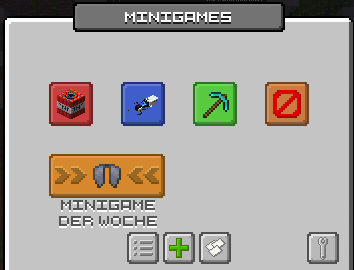
MiniGames-Menü
Auf dem Server kannst du das MiniGames-Menü mit /minigame aufrufen. Im oberen Bereich befinden sich die MiniGame-Buttons, über die du in die öffentliche Lobby des jeweiligen Spiels gelangst.
In der unteren Reihe befinden sich die folgenden Buttons:
 Letzte Spiele
Hier werden die letzten gespielten Spiele angezeigt (das Öffnen dieser Ansicht dauert ggf. ein paar Sekunden). Private Lobby
Öffnet den Bereich für private Lobbys. Plot-Maps
Öffnet den Bereich für Plot-Maps (nur auf Citybuild-Regionen verfügbar).
Es ist nicht notwendig, sein Inventar vor dem Start eines Minigames zu leeren. Gegenstände auf dem Citybuild bleiben dort sicher erhalten und werden nicht mitgenommen. In den MiniGames startet man automatisch mit einem leeren bzw. spielspezifischen Inventar. Bei der Rückkehr auf den Citybuild erhält man das ursprüngliche Inventar vollständig wieder.
#Permanente MiniGames
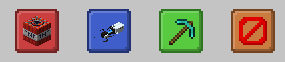
Permanente MiniGames im Menü
In der oberen Reihe befinden sich die MiniGames, die durchgehend verfügbar sind. Diese ändern sich nur selten, beispielsweise wenn ein neues MiniGame hinzukommt oder das Interesse an einem MiniGame stark nachlässt.
#MiniGame der Woche
Das MiniGame der Woche ist eine Rotation verschiedener MiniGames. Es wechselt jeden Sonntag und ist dann für eine Woche verfügbar. Danach folgt in der Regel ein anderes MiniGame.
Diese MiniGames sind auch in privaten Lobbys nur verfügbar, solange das jeweilige Spiel als MiniGame der Woche aktiv ist.
Die folgenden Minispiele befinden sich aktuell im MiniGame-der-Woche-Pool:
- Elytra-Flug
- TNT-Dodgeball
- Schneeballschlacht (nur in der kalten Jahreszeit verfügbar)
- Murder Mystery
- Minecraft Bingo
#MiniGame-Lobby
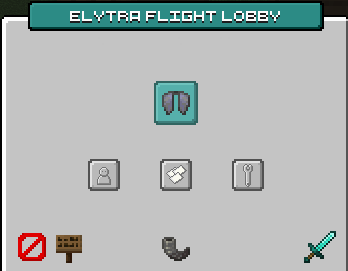
Ansicht einer MiniGame-Lobby
In der MiniGame-Lobby stehen verschiedene Aktionen zur Verfügung:
 Spieler
Hier werden die Spieler der Lobby angezeigt (in privaten Runden können hier Spieler aus der Lobby geworfen werden). Karte / Map
Hier kann für eine Map abgestimmt werden (in privaten Runden kann der Besitzer der Lobby hier eine Karte auswählen). Einstellungen
Hier können Spieleinstellungen für die Lobby vorgenommen werden. Die Einstellungen können nur in privaten Lobbys angepasst werden. Lobby verlassen
Über diesen Knopf kannst du die Lobby verlassen. In einer privaten Lobby wird die Lobby geschlossen, wenn der Besitzer die Lobby verlässt. Fenster schließen
Während du in der Lobby wartest, kannst du das Fenster schließen – du bleibst weiterhin in der Lobby (das Fenster kann auch wie gewohnt geschlossen werden). Lobby-Broadcast
Einige Spieler wie beispielsweise Streamer oder Teammitglieder haben die Möglichkeit, hier im Chat die Lobby zu bewerben. Rundenstart
Mit diesem Knopf kann die Runde gestartet werden. Das ist nur in privaten Lobbys möglich, da dort das Spiel nicht automatisch startet. In öffentlichen Runden startet das Spiel automatisch.
#Private Lobby erstellen
Unter Private Lobby trittst du den Lobbys anderer Spieler bei oder erstellst über „Private Lobby erstellen“ deine eigene Runde. Dabei legst du fest:
- welches MiniGame gespielt wird
- ob die Lobby offen oder privat ist
- wie viele Spieler maximal mitspielen können
- ob mit einem Einsatz gespielt wird
Für das Erstellen bezahlst du wahlweise 500 Dollar, 1 Adventure-Coin oder 1 Lobby-Token. Lobby-Tokens erhältst du als Gegenstand, den du durch Benutzen einlöst.
Mit /minigame invite <Spieler> lädst du andere Spieler in deine Lobby ein.
Wird mit Einsatz gespielt, bezahlt jeder Spieler den Betrag beim Beitreten. Der gesamte Einsatz geht an die Gewinner der Runde. Verlässt du die Lobby über „Lobby verlassen“, bevor die Runde beginnt, erhältst du deinen Einsatz zurück.