
📥 Trichter-System
Trichter neu verbunden
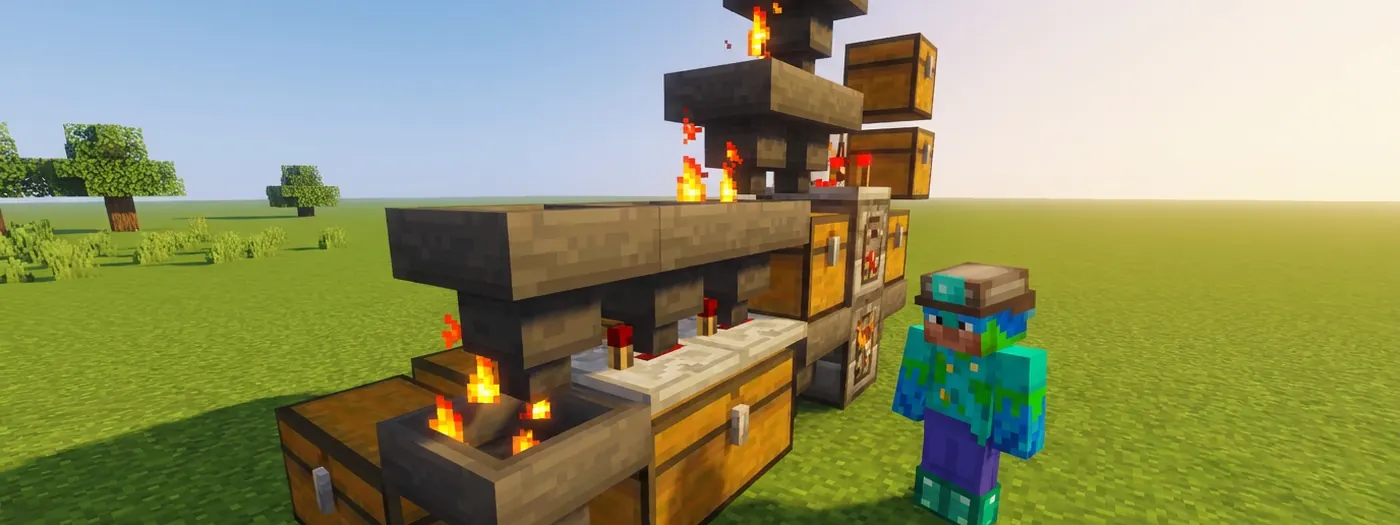
Auf GrieferGames wurden die Funktionen der Trichter erweitert. Dadurch entstehen viele neue Möglichkeiten und Verbesserungen.
#Allgemeine Trichter-Informationen
Auf GrieferGames sind die Trichter-Ticks angepasst, um die Serverlast durch Trichter zu reduzieren.
#Trichter-Tick
Die Häufigkeit, mit der die Trichter auf GrieferGames ticken, ist reduziert.
Ein Trichter tickt standardmäßig alle 8 Ticks und verschiebt dabei 1 Item. Auf GrieferGames tickt ein Trichter alle 80 Ticks und verschiebt dabei 12 Items. Wird in einem Tick kein Item verschoben, wartet der Trichter ebenfalls 80 Ticks, bevor er erneut prüft, ob ein neues Item vorhanden ist.
Auch Trichterloren nehmen auf GrieferGames nur alle 80 Ticks Items auf.
#Die neuen Trichter-Optionen
Machst du beim Sneaken einen Rechtsklick auf einen platzierten Trichter, öffnet sich ein Optionsmenü für diesen Trichter.
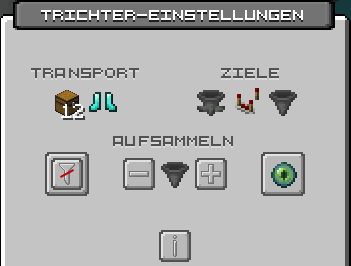
Trichter-Hauptmenü
Dieses Menü bietet verschiedene Einstellungsoptionen, welche im Folgenden erläutert werden.
#Item-Anzahl einstellen
Mit dem Button  kann die Anzahl der transportierten Items festgelegt werden. Standardeinstellung: 12 Items
Folgende Optionen stehen zur Verfügung:
- 1 Item
- 12 Items
- 64 Items
Es wird immer nur ein Stack gleichzeitig bewegt. Hat ein Stack weniger Items als die eingestellte Anzahl, wird nur die Anzahl dieses Stacks verschoben.
#Force Fast Tick
Mit der  Force Fast Tick-Option ist es möglich, die Tick-Geschwindigkeit auf den Standard zurückzusetzen (siehe Trichter-Tick). Diese Möglichkeit wird für manche Redstone-Schaltungen benötigt, die sich nicht anders umsetzen lassen. Der Großteil der Schaltungen lässt sich jedoch so umbauen, dass sie auch auf GrieferGames funktionieren.
Diese Option steht nur der Administration oder bei aktivierter hopper-fast-tick-Flag auf dem Grundstück zur Verfügung. Diese Flag wird in seltenen Ausnahmefällen vergeben und kann über das Ticket-System beantragt werden.
#Sammelradius
Über die Einstellungsoptionen 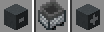 kann der Sammelradius eingestellt werden. Der Sammelradius bestimmt den Umkreis, aus dem herumliegende Items vom Trichter eingesammelt werden.
Der maximale Sammelradius beträgt 15 Blöcke und ist zusätzlich durch die Plot-Grenze begrenzt.
Radius 0 deaktiviert das Einsammeln von Items aus der Luft.
#Verbundener Trichter
Über die  Trichterverbindung kann das Ziel des Trichters direkt ausgewählt werden. Das Ziel kann in einem Umkreis von 30 Blöcken gewählt werden.
Trichter können mit allen Blöcken verbunden werden, die ein Inventar haben – also mit allen Blöcken, in die ein Trichter auch standardmäßig weiterleiten kann.
Belieferst du einen Rezept-Werker, landet jede Zutat automatisch im passenden Feld des eingestellten Rezepts.
Um einen Trichter zu verbinden, klicke auf und anschließend mit leerer Hand per Rechtsklick auf den Block, der verbunden werden soll.
Der Verbindungsmodus wird beendet, wenn du erneut auf denselben Trichter klickst oder die Entfernung zu groß wird.
Der Radius kann ggf. durch weitere Rechte erweitert sein, z. B. auf die Simulation- oder View-Distance.
#Mehrfachverbindungen
Über die  Mehrfachverbindungen können mehrere Endpunkte anhand von Materialien für den Trichter festgelegt werden.
#Übersicht über bestehende Verbindungen
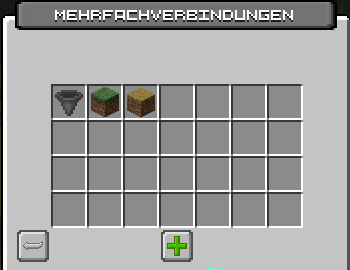
Übersicht der Mehrfachverbindungen
In dieser Ansicht sind die bereits eingerichteten Verbindungen zu sehen. Pro Material kann ein Endpunkt als Ziel existieren. Mit einem Klick auf das Material kann der Endpunkt entfernt werden.
Mit einem Klick auf  Verbindungsmodus starten kann der Verbindungsmodus für Mehrfachverbindungen gestartet werden.
#Endpunkte hinzufügen / Verbindungsmodus
Sobald der Verbindungsmodus aktiv ist, können neue Verbindungen hinzugefügt werden, indem du mit dem gewünschten Material in der Hand auf einen möglichen Endpunkt (siehe Verbundener Trichter) klickst.

Die Verbindung wird dann hinzugefügt und im Chat bestätigt. Anschließend kann das nächste Material hinterlegt werden.
Der Verbindungsmodus wird durch das Sneaken beendet.
#Verbindungs-Aufteilung (Split)
Dieser Modus ermöglicht es, dass Gegenstände auf mehrere Anlagen aufgeteilt werden, wenn diese z. B. aus einem Unbegrenzten Speicher mit einem Trichter gezogen werden.
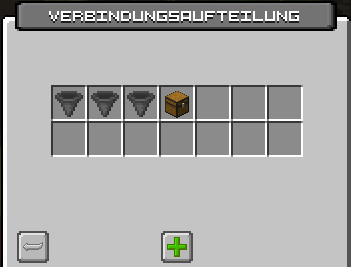
Diese Option ist ausschließlich zum Verteilen von Items auf verschiedene Anlagen gedacht und nicht zur freien Verwendung für beliebige Konstruktionen.
Für eine anderweitige Verwendung musst du im Ticket-System eine Einzelfallgenehmigung anfragen.
Als Quelle über dem Trichter eignen sich auch andere Behälter, z. B. eine Kiste oder ein Ofen. Ein weiterer Trichter ist als Quelle nicht möglich.
Die Aufteilung kann bis zu 10 Ziele mit gleicher Geschwindigkeit beliefern. Mit jedem weiteren Ziel wird die Geschwindigkeit pro Ziel etwas langsamer.
Die Items werden "im Kreis" an die Ziele verteilt. Ist ein Ziel voll, wird es übersprungen und im nächsten Tick normal das nächste Ziel beliefert.
#Optische Anzeige
Mit einem Klick auf  Optische Anzeige werden die Verbindungen und der Sammelradius des Trichters mit Partikeln angezeigt.
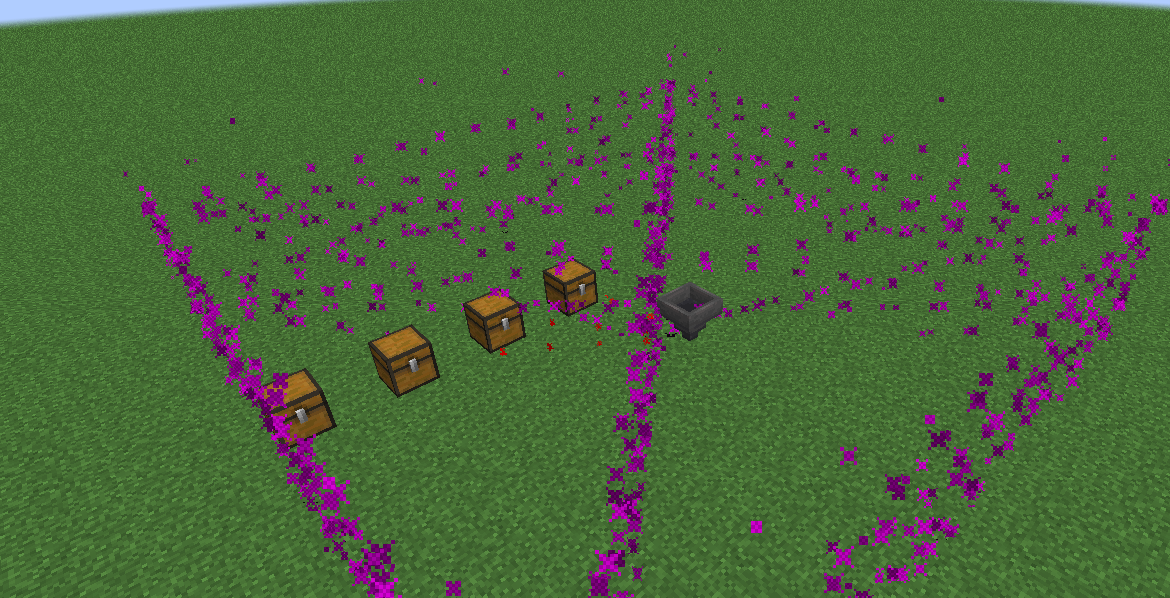
Optische Anzeige
#Item-Filter
Mit dem Trichter-System ist es ebenfalls möglich, die Items zu filtern, welche in den Trichter aufgenommen werden sollen.
Die Filter bestimmen, welche Items ein Trichter "einsaugt" oder aus anderen Inventaren entnimmt. Legst du Items direkt in den Trichter, werden die Filter nicht berücksichtigt.
Die folgenden Filter-Optionen lassen sich miteinander kombinieren.
Die Filter können mit einem Shift-Klick auf das  Filter-Icon entfernt werden. Das Icon wechselt je nach gefiltertem Material.
#Materialfilter
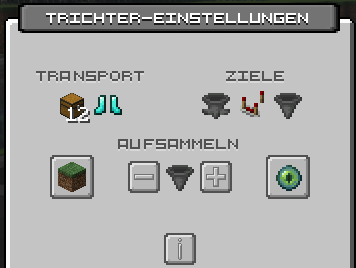
Beispiel Materialfilter auf Grasblock
Um ein Material für den Trichter zu filtern, kann das Material im Hauptmenü aus dem eigenen Inventar ausgewählt werden. Das gefilterte Material ist dann an der Stelle des zu sehen.
Mit einem Klick auf das gefilterte Material oder öffnet sich das Filter-Menü mit den folgenden Optionen.
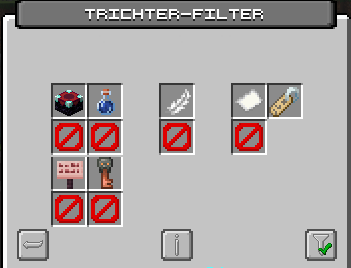
Filter-Übersicht
#Whitelist und Blacklist
Unten rechts im Filter-Menü wechselst du den Trichter-Modus:
- Whitelist: Der Trichter nimmt nur Items auf, die zu deinen Filtern passen.
- Blacklist: Der Trichter nimmt alle Items auf, außer denen, die zu deinen Filtern passen.
#Verzauberungsfilter
Mit einem Klick auf den  Verzauberungsfilter aktiviert sich der Verzauberungsfilter. Bei einem weiteren Klick öffnet sich das Menü mit den filterbaren Verzauberungen.
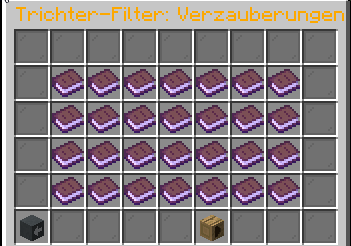
Übersichtsseite Verzauberungen
In dieser Ansicht können nun die Verzauberungen angewählt werden, welche auf dem Item vorhanden sein müssen. Mit Rechtsklick wird die gewünschte Verzauberungsstufe erhöht, mit einem Linksklick verringert. Mit einem Shift-Klick wird die Verzauberung aus dem Filter entfernt.
Werden mehrere Verzauberungen gewählt, müssen alle Verzauberungen auf dem Item vorhanden sein. Es muss auch die entsprechende Stufe der Verzauberung vorhanden sein.
Zusätzlich zum Verzauberungsfilter steht mit dem unter dem der Filter "keine Verzauberung" zur Verfügung.
#Effektfilter
Mit einem Klick auf den  Effektfilter aktiviert sich der Effektfilter. Bei einem weiteren Klick öffnet sich das Menü mit den filterbaren Effekten.
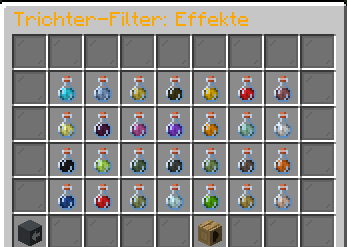
Übersichtsseite Effekte
In dieser Ansicht können nun die Effekte angewählt werden, welche auf dem Item vorhanden sein müssen. Mit dem Anklicken des Effekts wird der Filter aktiviert oder deaktiviert.
Werden mehrere Effekte gewählt, müssen alle Effekte auf dem Item vorhanden sein.
Zusätzlich zum Effektfilter steht mit dem unter dem der Filter "keine Effekte" zur Verfügung.
#Signierungsfilter
Mit einem Klick auf den  Signierungsfilter aktiviert sich der Signierungsfilter. Bei einem weiteren Klick öffnet sich das Menü für die Einstellung der Signierung.
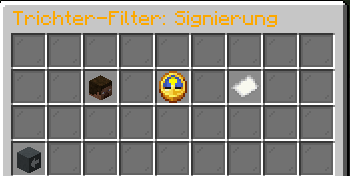
Einstellungsmenü Signierungen
Die folgenden Optionen der Signierung können eingestellt werden:
 Signierung von: Filtert, welcher Spieler die Signierung erstellt haben muss
 Signierung am: Filtert, an welchem Datum die Signierung erstellt wurde
 Signierung: Filtert den Text der Signierung
Der Text der Signierung muss die eingestellten Zeichen bzw. den eingestellten Text nur enthalten, aber nicht vollständig übereinstimmen.
Zusätzlich steht der Filter "keine Signatur" für Items ohne Signierung zur Verfügung.
#Beschreibungsfilter
Mit dem Beschreibungsfilter legst du Texte fest, die in der Beschreibung eines Items enthalten sein müssen. Über „Weiteren Text hinzufügen“ ergänzt du weitere Texte. Dann müssen alle Texte in der Beschreibung vorkommen.
Zusätzlich steht der Filter "keine Beschreibung" für Items ohne Beschreibung zur Verfügung.
Viele Beschreibungen werden auf der Cloud übersetzt angezeigt. Solche Texte erkennt der Filter unter Umständen nicht.
#Namensfilter
Mit dem Namensfilter nimmt der Trichter nur umbenannte Items auf. Legst du zusätzlich einen Namen fest, muss der Name des Items genau damit übereinstimmen. Den Namen gibst du nach einem Klick im Chat ein.
#Ressourcenpaket-Filter
Mit dem Ressourcenpaket-Filter filterst du Items mit einer besonderen Optik aus dem Ressourcenpaket. Du kannst unter anderem festlegen, ob nur platzierbare oder nur nicht platzierbare Items durchgelassen werden.
Zusätzlich steht der Filter "kein Ressourcenpaket" für Items ohne besondere Optik zur Verfügung.
#Sicherheitscode-Filter
Mit dem Sicherheitscode-Filter nimmt der Trichter nur Items mit Sicherheitscode auf, z. B. einlösbare Items. Mit dem Filter "kein Sicherheitscode" nimmt er nur Items ohne Sicherheitscode auf.