
Escape
Mit Minecraft 26.2 wurde das Schild-System umgestellt und kommt ohne Befehlsblöcke aus. Es werden jetzt alle Schilder geladen, und relative Koordinaten beziehen sich auf das Schild. Bestehende Karten funktionieren größtenteils weiter, prüfe deine Karte nach dem Upgrade aber einmal durch.
Escape ist ein vielseitiges Minispiel, das für verschiedene kleine Spielmodi verwendet werden kann, zum Beispiel:
- Escape Room
- Jump & Run
- Parkour
Das Spielprinzip von Escape sieht vor, dass ein Spieler an einem Punkt startet und das Ziel erreichen muss. Welche Hindernisse oder Aufgaben dem Spieler dabei in den Weg gestellt werden, bleibt dem Erbauer der Karte überlassen.
#Voraussetzungen in Escape
Im Modus Escape gelten folgende Bedingungen für die Spieler, die beim Bau der Map berücksichtigt werden müssen:
- Jeder Spieler befindet sich im Minecraft-Abenteuermodus.
- Es kann mehrere Endpunkte geben.
- Das Spiel endet, sobald ein Spieler den Endpunkt erreicht hat.
- Die Spieler haben keine automatische Nachtsicht. Die Map kann also nach eigenem Ermessen ausgeleuchtet werden.
- Wenn mehrere Spawn-Punkte gesetzt sind, spawnt jeder Spieler an einem anderen Spawn-Punkt.
- Es werden alle Inhalte von Kisten, Büchern etc. übernommen. Auch Karten sind möglich. Es ist jedoch nicht möglich, mit Karten zu interagieren.
#Was ist der Abenteuermodus?
Im Abenteuermodus ist ein Spieler in dem, was er tun kann, eingeschränkt. Allgemein ist der Modus sehr ähnlich zum Überlebensmodus. Als teilnehmender Spieler hast du Hunger, erleidest Schaden in der Umgebung der Map und kannst gegebenenfalls auch sterben. Jedoch gibt es einen großen Unterschied: Du kannst (grundsätzlich) keine Blöcke abbauen oder platzieren! Es sei denn, ein Werkzeug oder Item hat einen bestimmten NBT-Tag, der festlegt, welche Blöcke damit abgebaut werden können. Dieses Werkzeug kann dann nichts anderes zerstören.
Bei Blöcken legt der NBT-Tag entsprechend fest, worauf sie platziert werden können.
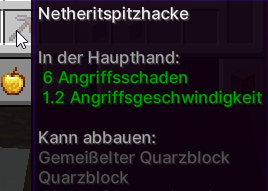
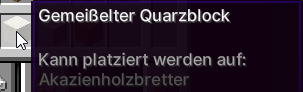
Interagieren ist im Abenteuermodus möglich. Somit können Türen, Falltüren, Knöpfe, Kisten usw. einfach verwendet werden. Dies ermöglicht auch das Einschalten einer Redstoneanlage. Zusätzlich steht dem Spieler die Crafting-Funktion zur Verfügung, um Items herzustellen.
Durch den Abenteuermodus kannst du sicherstellen, dass bestimmte Bereiche oder ganze Maps nicht zerstört werden können. Auf GrieferGames wird dieser Modus für alle MiniGames verwendet, damit die MiniGame-Maps nicht zerstört werden.
#Zielmarkierungen
Ziele werden im Escape-Modus über  Feinwägeplatten (Gold-Druckplatten) festgelegt. Sobald ein Spieler eine solche Platte betritt, ist die Map abgeschlossen.
Anders als bei anderen Markierungen bleiben die Platten bestehen und sind im Spiel als Ziel erkennbar.
#Adventure-Mode-Creator
Da Items mit Adventure-Tags nicht ohne Weiteres erstellt werden können, steht auf dem Server der Adventure-Mode-Creator unter /adventuremodecreator oder kurz /amc zur Verfügung. Mit diesem Tool kannst du die Adventure-Items komfortabel erstellen.
Die Adventure-Tags gelten auf den Citybuild- und Farm-Servern nicht, da die Spieler nicht im Adventure-Spielmodus sind. Du kannst die erstellten Blöcke also ohne Einschränkungen platzieren oder abbauen.
#Auswahl des Items
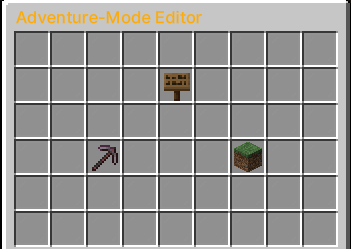
Als Erstes musst du das Tool oder den Block aus deinem Inventar auswählen, dem die Adventure-Tags hinzugefügt werden sollen. Tools kann eine Abbauoption hinzugefügt werden, Blöcken eine Platzierungsoption.
Wählst du ein bereits bearbeitetes Tool erneut aus, werden die vorhandenen Informationen wieder geladen.
#Hinzufügen der Blöcke
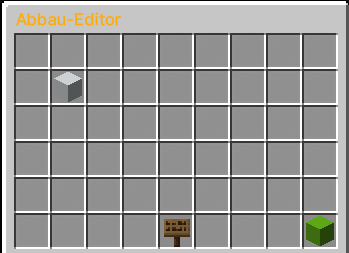
Wähle nun im Abbau- oder Platzierungs-Editor die gewünschten Blöcke aus dem Inventar. Diese erscheinen dann im oberen Inventar. Möchtest du einen Block wieder entfernen, klicke ihn im oberen Inventar an.
#Item erstellen
Um nun das Item zu erstellen, klicke auf den Bestätigen-Knopf (unten rechts) und das ausgewählte Item erhält die neuen Adventure-Informationen.
Das Item wird aktualisiert. Du erhältst kein neues Item mit den neuen Informationen.
Nun kannst du das Item z. B. in einer Kiste o. Ä. in deiner Map platzieren.
Möchtest du die Tags wieder entfernen, entferne einfach die Blöcke im Creator – der Tag wird dann entsprechend wieder gelöscht.
#Escape-Befehlssystem
Viele Einzelspieler-Escape-Maps nutzen Befehlsblöcke, um die Möglichkeiten zu erweitern. Da wir diese Option auf GrieferGames nicht bieten können, gibt es hierfür ein eigenes Escape-Befehlssystem.
#Platzieren von Befehlen
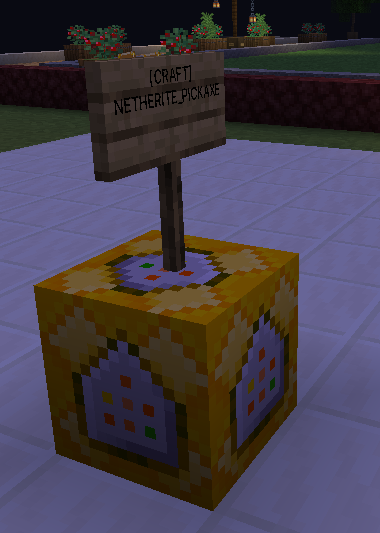
Befehle auf der Karte können mit  Schildern erstellt werden. Es funktionieren alle Schilder, welche mit Vorder- & Rückseite beschriftet werden können. Also z.B. keine Wand-Schilder.
Die Schilder werden nicht ersetzt – sie sollten also außerhalb des Sichtfeldes der Spieler platziert werden.
Auf der Vorderseite des Schilds steht ein „Trigger“ und auf der Rückseite eine „Aktion“.
Das System erkennt automatisch, wenn die Anweisungen vertauscht sind und führt diese trotzdem entsprechend aus.
#Command Trigger
Command Trigger sind definierte Schlagworte für Ereignisse, die durch den Spieler oder eine Mechanik ausgelöst werden. Die Trigger werden auf der Vorderseite des Schildes wie folgt notiert:
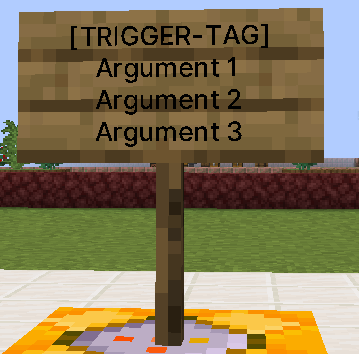
Trigger-Tag Beispielschild
Die folgenden Trigger stehen zur Verfügung:
| Trigger-Tag | Beschreibung | Argument 1 | Argument 2 |
|---|---|---|---|
| [BREAK] | Beim Abbau eines Blocks   |
Abgebautes Material | (optional) relative Koordinaten des Blocks |
| [CRAFT] | Beim Herstellen eines Items durch Crafting |
Hergestelltes Material | -- |
| [DISTANCE] | Wenn ein Spieler in der Distanz zum Schild ist  |
Distanz in Blöcken | -- |
| [DROP] | Wenn ein Spieler ein Item droppt |
(optional) Material, das gedroppt wird | (optional) Item-Name |
| [INIT] | Wird beim Start des MiniGames ausgeführt | (optional) Min. Spieler | (optional) Max. Spieler |
| [INTERACT] | Wenn mit einem Block interagiert wird |
relative Koordinaten des Blocks | -- |
| [KILL] | Beim Töten eines Monsters |
Getöteter Mob-Typ | -- |
| [MOVE] |
Wenn sich ein Spieler auf einen bestimmten Block bewegt |
Relative Koordinaten zu einem Block | -- |
| [PICKUP] | Wenn ein Spieler ein Item aufsammelt |
(optional) Material, das aufgesammelt wird | (optional) Item-Name |
| [PLACE] | Beim Platzieren eines Blocks |
Platziertes Material | (optional) relative Koordinaten des Blocks |
| [REDSTONE] | Wird durch ein Redstone-Signal ausgelöst | (optional) Benötigte Redstone-Power | -- |
| [TRIGGER] | Wenn die Aktion "Trigger" ausgelöst wird | Trigger-Name | -- |
| [VARIABLE] | Wenn eine Variable durch die SETVARIABLE-Action geändert wird | Variablen-Name | (optional) Erforderlicher Wert |
| [USETIPP] | Wenn ein Tipp genutzt wird | Tipp-Tag | -- |
Das Argument 3 (letzte Zeile) gibt bei allen Triggern an, wie oft der Trigger ausgelöst werden darf. Es kann auch %player% verwendet werden, damit der Trigger so oft ausgeführt wird, wie sich Spieler in der Lobby befinden.
Wird keine Zahl angegeben, kann der Trigger beliebig oft ausgeführt werden.
#Befehlsaktionen
Befehlsaktionen sind definierte Schlagworte für Aktionen, die als Reaktion auf einen Trigger ausgeführt werden. Die Aktionen werden auf der Rückseite des Schildes wie folgt notiert:
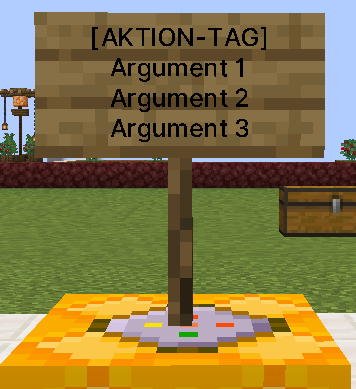
Die folgenden Aktionen stehen zur Verfügung:
| Action-Tag | Beschreibung | Argumente |
|---|---|---|
| [BLOCK] | Setzt einen Block |
1: Relative Koordinate |
| [BLOCKROTATION] | Rotiert einen Block |
1: Relative Koordinate |
| [CANBREAK] |
Verändert das Item des Triggers und fügt die Option zum Abbauen hinzu |
|
| [EFFECT] |
Gibt einem Spieler einen Trankeffekt |
1: Effekt |
| [ENCHANT] |
Verändert das Item des Triggers und fügt eine Verzauberung hinzu |
1: Verzauberung |
| [FINISH] | Beendet das MiniGame | -- |
| [HEAL] | Heilt einen oder alle Spieler |
1: % Leben, die geheilt werden sollen |
| [MOB] | Spawnt einen Mob / Mobs |
1: Mob-Typ |
| [PLACEON] | Verändert das Item des Triggers und fügt die Option zum Platzieren hinzu Benötigt |
|
| [RENAME] |
Verändert das Item des Triggers und benennt es um |
1: Neuer Name |
| [RULE] | Setzt eine Gamerule |
1: Regel (GameRule) |
| [SETRESPAWN] | Setzt einen Respawn-Punkt |
1: Ziel (relative Koordinaten) |
| [SETVARIABLE] | Setzt eine Variable für die Nutzung des VARIABLE-Triggers |
1: Variablen-Name |
| [SOUND] | Spielt einen Sound ab |
1: Sound |
| [TELEPORT] |
Teleportiert Spieler |
1: Ziel (relative Koordinaten) |
| [RUNTRIGGER] | Löst den Trigger aus | 1: Trigger-Name |
| [VILLAGER] | Spawnt einen Dorfbewohner auf Level 1 |
1: Profession |
| [TIPP] | Fügt einen verfügbaren Tipp dem Spiel hinzu |
1: Tipp-Tag |
| [CANCELTIPP] | Entfernt einen verfügbaren Tipp wieder | 1: Tipp-Tag |
Argumente, die Koordinaten angeben, müssen immer relativ zur Position des Schilds angegeben werden und nicht in Citybuild-Koordinaten. Das gilt für die X-, Y- und Z-Achse.
Beispiel: Liegt die gewünschte X-Koordinate auf dem CB bei 254 und befindet sich das Schild auf der CB-X-Koordinate 200, ist der einzutragende Wert 54.
#Das Tipp-System
In schwierigen Situationen ist manchmal ein Tipp sehr wertvoll, um ein Rätsel zu lösen oder den nächsten Schritt zu erkennen.
Über die Trigger gibt es die Möglichkeit, Tipps in das Spiel einfließen zu lassen.
#Einen Tipp erstellen
Um einen Tipp zu erstellen, benötigst du lediglich einen Befehl mit der Aktion [TIPP]. Dort wird eine Kiste in relativen Koordinaten angegeben. Den Inhalt dieser Kiste erhält der Spieler, wenn er den Tipp mit dem Befehl /tipp abruft.
Die Kiste wird beim Abrufen des Tipps geleert.
Es ist also möglich, eine im Rätsel verwendete Kiste zu verwenden.
Es können alle Arten von „Kisten“ verwendet werden. Das gilt auch für Trichter etc.
#Hintergrund-Infos zum Tipp-System
Es gibt immer nur einen verfügbaren Tipp. Verfügbar ist immer der zuletzt aktivierte Tipp (egal ob direkt oder mit Verzögerung aktiviert).
Wurde der Tipp verwendet, ist kein Tipp verfügbar, bis die Verzögerung eines Tipps abläuft oder ein weiterer Tipp aktiviert wird.
Tipp-Tipp: Über den Trigger [USETIPP] können Tipp-Ketten erstellt werden, welche nur beim Verwenden des vorherigen Tipps ausgelöst werden.